
Aprenda a usar Osmo Action en 10 minutos
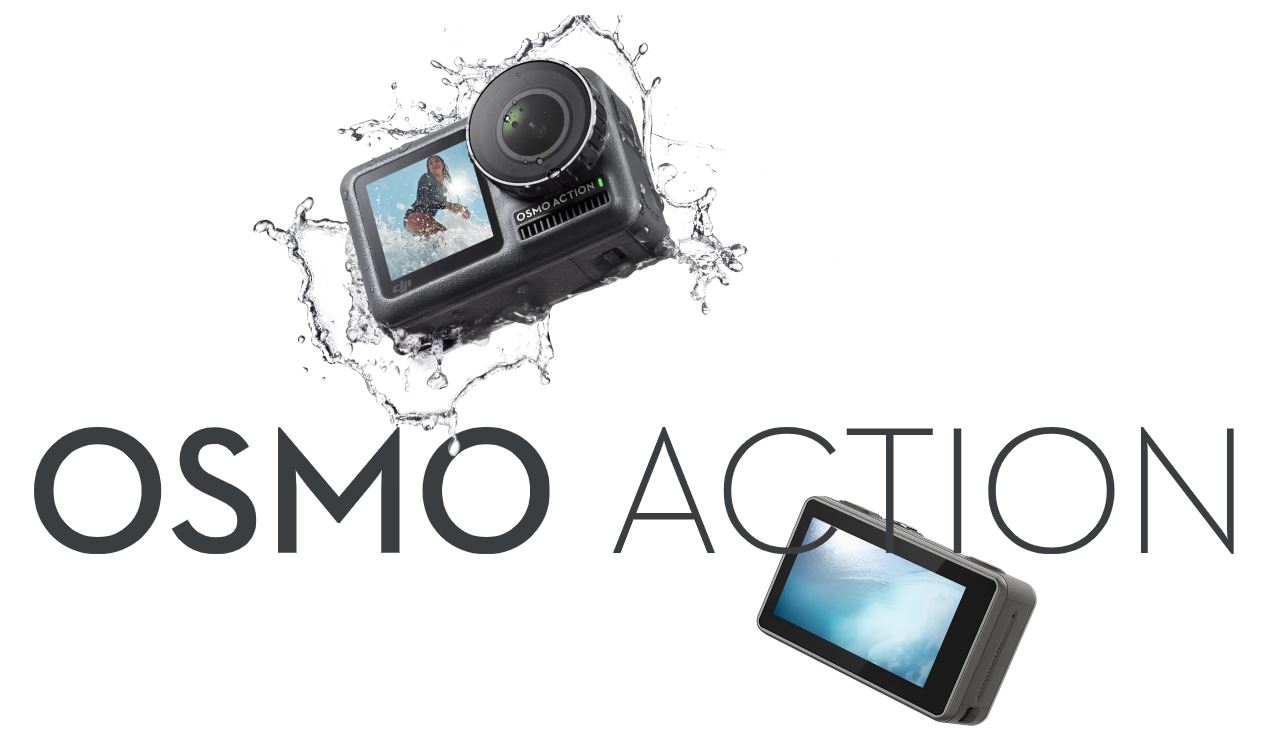
Puede pensar que operar la nueva Osmo Action de DJI es un poco complicado ya que esta cámara de alto rendimiento está repleta de varias características técnicas. Sin embargo, disparar con Osmo Action es bastante sencillo. Ya sea que esté navegando por la pantalla táctil o la aplicación DJI Mimo, las operaciones básicas de Osmo Action se pueden dominar fácilmente.
Control de botones
Echemos un vistazo a las funciones de cada botón en Osmo Action .

Sacar la batería
Si no está familiarizado con el proceso, puede ser un poco complicado extraer la batería de Osmo Action . Presione los dos botones de liberación de la batería y saque la batería como se muestra aquí:
Activación
Para la activación de Osmo Action, deberá instalar la aplicación DJI Mimo en su dispositivo móvil. Después de hacerlo, siga los pasos a continuación:
Encender / apagar la pantalla táctil
Cuando Osmo Action está activado, presione el botón de encendido para apagar la pantalla táctil y ahorrar batería.
Cambiar modos de disparo
Presione el botón QuickSwitch y toque el modo de disparo que desea usar.

Cambiar pantallas
Puede tocar dos veces la pantalla táctil de Osmo Action con dos dedos o mantener presionado el botón QS para cambiar de pantalla.

Instantánea
¡No te pierdas un tiro nunca más con la función SnapShot de Osmo Action ! Esta característica le permite comenzar a disparar inmediatamente incluso cuando la cámara está apagada. Todo lo que necesitas hacer es presionar el botón del obturador.

Habilitar Rocksteady
Cambie al modo de video y deslice hacia arriba en la pantalla táctil de Osmo Action . Toque el símbolo en la esquina superior derecha para habilitar RockSteady.

Imágenes de larga exposición
Osmo Action ofrece la capacidad de reducir la velocidad del obturador hasta 120 segundos, perfecto para capturar un cielo nocturno lleno de estrellas.

Modo personalizado
Para un uso simplificado y una eficiencia mejorada, el modo personalizado le permite almacenar, enumerar y seleccionar modos de disparo y configuraciones de exposición de uso frecuente.
Control de voz
Dispara con las manos libres con la función de control por voz de Osmo Action . Esta práctica función le permite ejecutar cinco funciones esenciales con solo decir los comandos en voz alta.

Asegúrese de que el Control por voz esté activado antes de usarlo.

Perspectiva vertical
Osmo Action puede pasar de su posición horizontal estándar a una posición vertical para disparar desde otra perspectiva. La pantalla táctil inteligente cambiará su interfaz dependiendo de la posición de Osmo Action.

Reproducción
La pantalla posterior de Osmo Action ofrece una función de reproducción de fácil acceso para ver fotos y videos después de las sesiones de disparo. Ingrese a la ventana de reproducción deslizando hacia la derecha. Siga estas instrucciones para obtener más información sobre los controles de reproducción de Osmo Action.
Actualice el firmware
Si hay un nuevo firmware disponible, se mostrará un mensaje en la aplicación Mimo cuando esté conectado a Osmo Action. El proceso de actualización del firmware también es fácil de ejecutar; échale un vistazo a continuación:
Y ahí lo tienes, una guía rápida sobre cómo usar Osmo Action. Para obtener más tutoriales de Osmo Action, consulte esta lista de reproducción de YouTube .
Fuente: DJI Support.
